Domain klemmlampe.de kaufen?
Wir ziehen mit dem Projekt
klemmlampe.de um.
Sind Sie am Kauf der Domain
klemmlampe.de interessiert?
domain@kv-gmbh.de · 0541-91531010
Domain klemmlampe.de kaufen?
Wie Bildschirm teilen Skype?
Wie Bildschirm teilen Skype? Um den Bildschirm in Skype zu teilen, müssen Sie zuerst einen Anruf starten. Während des Anrufs können Sie auf das Symbol für Bildschirm teilen klicken, um Ihren Bildschirm mit dem Anrufer zu teilen. Sie können wählen, ob Sie den gesamten Bildschirm oder nur ein bestimmtes Fenster teilen möchten. Stellen Sie sicher, dass Sie die erforderlichen Berechtigungen für das Teilen des Bildschirms auf Ihrem Gerät aktiviert haben. Nachdem Sie den Bildschirm geteilt haben, können Sie mit dem Anrufer zusammenarbeiten oder Präsentationen durchführen. **
Was bedeutet Bildschirm teilen?
Was bedeutet Bildschirm teilen? Beim Bildschirm teilen handelt es sich um eine Funktion, mit der Benutzer ihren Bildschirm in Echtzeit mit anderen Personen teilen können. Dies ermöglicht es, Präsentationen, Dokumente oder andere Inhalte gemeinsam anzusehen und zu bearbeiten, unabhängig von ihrem Standort. Durch das Teilen des Bildschirms können Benutzer effektiver zusammenarbeiten und Informationen schnell und einfach austauschen. Diese Funktion wird häufig in virtuellen Meetings, Schulungen oder Support-Sitzungen eingesetzt, um die Kommunikation und Zusammenarbeit zu verbessern. **

Ähnliche Suchbegriffe für Bildschirm teilen
Top-Angebote
Produkte zum Begriff Bildschirm teilen:
-
Oxford Sport-BildschirmCHARAKTEREIGENSCHAFTEN * Hergestellt aus Edelstahl * Thermischer Schutz * Korrosionsbeständig * Einfach zu installieren * Durchmesser des Verbindungsrohres 45 - 60mm * Inklusive 45-60-mm-Klemmklemmen, schwingungsdämpfenden Unterlegscheiben, M6-Schrauben und Unterlegscheiben.25,01 €*Versand: 4,99 €Sichere Weiterleitung zum Anbieter
-
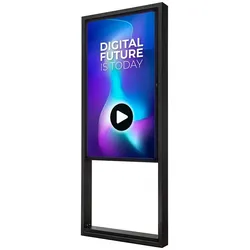
Digitale Outdoor Stele Design mit 55" Samsung-BildschirmErregen Sie Aufmerksamkeit, indem Sie Ihre Werbebotschaft im Freien mit dieser wetterfesten digitalen Stele für draußen präsentieren. Laden Sie Besucher ein, Sie zu besuchen. Mit gehärtetem Glas und einem robusten Aluminiumgehäuse, das auch auf dem Boden montiert werden kann. Ideal für den Einsatz in Einkaufszentren, Flughäfen und auf Messen.12513,37 €*Versand: 0,00 €Sichere Weiterleitung zum Anbieter
-
LED Rucksack mit programmierbarem Bildschirm und großer KapazitätDieser wasserdichte LED-Rucksack ist perfekt für den täglichen Gebrauch und Motorradfahren. Mit einem programmierbaren Bildschirm über Bluetooth können Sie Ihre eigenen Designs und Nachrichten anzeigen. Die große Kapazität macht es zu einer idealen Wahl für den Transport eines Laptops und andere wesentliche Dinge. Merkmale Wasserdichtes und langlebiges Design Programmierersystem über Bluetooth Große Kapazität für Laptops und mehr Verwenden Sie diesen Rucksack für Schule, Arbeit oder beim Motorradfahren.351,97 €*Versand: 0,00 €Sichere Weiterleitung zum Anbieter


-
Kann man bei Skype Bildschirm teilen?
Ja, bei Skype ist es möglich, den Bildschirm während eines Videoanrufs zu teilen. Diese Funktion ermöglicht es dir, deinen Bildschirm mit anderen Teilnehmern zu teilen, um Präsentationen, Dokumente oder andere Inhalte gemeinsam anzusehen. Um den Bildschirm zu teilen, klicke einfach auf das Symbol "Bildschirm teilen" während des Anrufs. Du kannst wählen, ob du deinen gesamten Bildschirm oder nur ein bestimmtes Fenster teilen möchtest. Diese Funktion ist besonders nützlich für Teammeetings, Schulungen oder Fernunterricht. Hast du schon einmal den Bildschirm in einem Skype-Anruf geteilt? **
-
Wie kann ich den Bildschirm teilen?
Um den Bildschirm zu teilen, gibt es verschiedene Möglichkeiten, je nachdem, welches Gerät oder Betriebssystem du verwendest. Auf einem Computer kannst du beispielsweise die Funktion "Bildschirm teilen" in Videokonferenz-Tools wie Zoom oder Skype nutzen. Auf einem Smartphone oder Tablet kannst du die Bildschirmfreigabe in den Einstellungen aktivieren oder spezielle Apps wie TeamViewer verwenden. Es ist auch möglich, den Bildschirm eines Geräts auf einen Fernseher zu spiegeln, indem du beispielsweise ein HDMI-Kabel oder ein Miracast-Gerät verwendest. Wenn du spezifischere Informationen benötigst, solltest du die Anleitung deines Geräts oder die Hilfe des jeweiligen Herstellers konsultieren. **
-
Kann man mit Skype Bildschirm teilen?
Ja, mit Skype ist es möglich, den Bildschirm während eines Videoanrufs zu teilen. Diese Funktion ermöglicht es, anderen Teilnehmern des Anrufs zu zeigen, was auf dem eigenen Bildschirm angezeigt wird. Dies kann nützlich sein, um Präsentationen zu halten, gemeinsam an Dokumenten zu arbeiten oder anderen Nutzern etwas zu zeigen. Um den Bildschirm zu teilen, klickt man während des Anrufs auf das Symbol für Bildschirm teilen und wählt den gewünschten Bildschirm oder Anwendung aus, die geteilt werden soll. Es ist wichtig zu beachten, dass diese Funktion möglicherweise nicht in allen Versionen von Skype verfügbar ist. **
-
Warum kann ich meinen Bildschirm nicht teilen?
Es gibt mehrere mögliche Gründe, warum du deinen Bildschirm nicht teilen kannst. Es könnte sein, dass deine Geräte oder Software nicht über die erforderlichen Funktionen verfügen, um den Bildschirm zu teilen. Es könnte auch sein, dass die Einstellungen deines Geräts oder deiner Software so konfiguriert sind, dass das Teilen des Bildschirms nicht erlaubt ist. Es ist auch möglich, dass es Einschränkungen oder Beschränkungen gibt, die von deinem Netzwerk oder deinem Arbeitgeber auferlegt wurden, um das Teilen des Bildschirms zu verhindern. **


Kann man bei Zoom den Bildschirm teilen?
Ja, bei Zoom kann man den Bildschirm teilen. Dies ermöglicht es den Teilnehmern, den Bildschirm des Hosts zu sehen und gemeinsam Dokumente, Präsentationen oder andere Inhalte zu betrachten. Der Host kann wählen, ob er den gesamten Bildschirm oder nur bestimmte Anwendungen teilen möchte. Diese Funktion ist besonders nützlich für virtuelle Meetings, Schulungen oder Präsentationen, bei denen visuelle Inhalte geteilt werden müssen. Um den Bildschirm zu teilen, klicken Sie einfach auf die Schaltfläche "Bildschirm teilen" in der Zoom-App und wählen Sie den gewünschten Bildschirm oder die gewünschte Anwendung aus, die Sie teilen möchten. **
Wie kann ich den Bildschirm teilen iPad?
Um den Bildschirm auf einem iPad zu teilen, kannst du die Funktion "Bildschirm teilen" verwenden, die in den Einstellungen unter "Allgemein" zu finden ist. Alternativ kannst du auch eine Drittanbieter-App wie Zoom, Skype oder Google Meet nutzen, um den Bildschirm mit anderen zu teilen. Stelle sicher, dass du die Berechtigungen für die Bildschirmfreigabe in den Einstellungen aktiviert hast, damit du problemlos den Bildschirm teilen kannst. Wenn du Schwierigkeiten hast, den Bildschirm zu teilen, kannst du auch in der Bedienungsanleitung deines iPads nachsehen oder den Apple-Support kontaktieren. **
Top-Angebote
Produkte zum Begriff Bildschirm teilen:
-
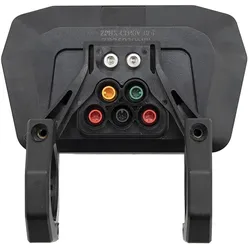
Befestigungsklemme für EB100 60V LED-Bildschirm+ Kompatibel mit Decathlon-Fahrrädern + Geben Sie Ihrem Produkt mit diesem 3D-gedruckten Teil ein zweites Leben **3D-gedrucktes Teil in unseren Add Lab-Büros in Lille, Frankreich.** Multi Jet Fusion HP 3D-Druck. Abmessungen: Einheitsgröße Referenz kompatibler Fahrräder: **E-ST 500: 8561491, 8487238, 8561490 E-ST 520: 8555105, 8556616 E-ST 100: 8560739, 8555100, 8732640, 8732637 E-FOLD 500: 8928945, 8654724, 8615468 Riverside 100 E: 8577923, 8667178 E ACTV 100: 8893260, 8893262**4,00 €*Versand: 5,00 €Sichere Weiterleitung zum Anbieter
-
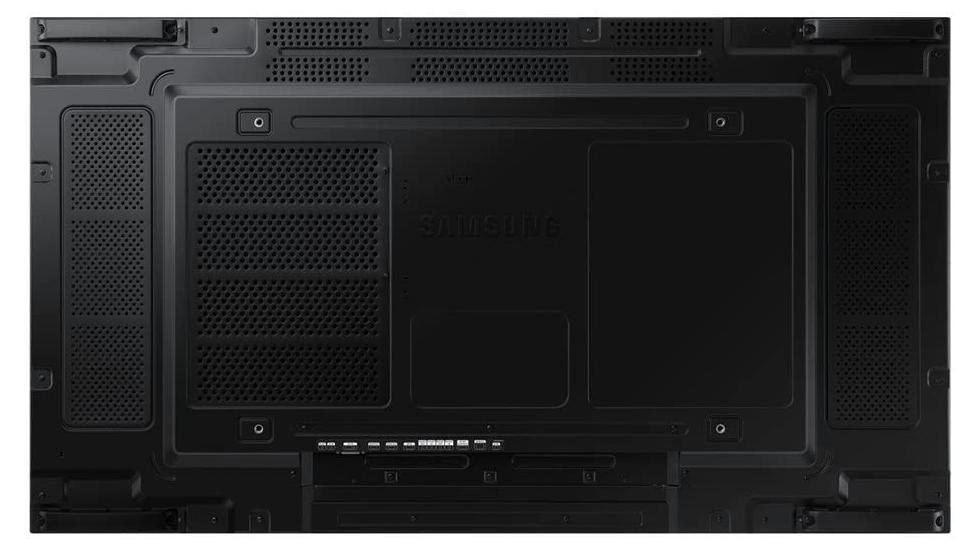
55-Zoll-Videowand - LED-Bildschirm mit AuflösungDiese 55-Zoll-Videowand bietet eine beeindruckende Bildqualität mit einer maximalen Auflösung von 1080p Full HD. Ideal für Präsentationen, Veranstaltungen oder als digitale Beschilderung in Geschäften und öffentlichen Bereichen. Mit einer Helligkeit von 700 cd/m² sind Ihre Bilder jederzeit gut sichtbar, auch in gut beleuchteten Umgebungen.EigenschaftenDisplaytyp: LED mit flachem BildschirmBildwiederholfrequenz: 120 HzOb Sie einen Film zeigen oder Informationen teilen möchten, dieser Bildschirm sorgt für eine scharfe und lebendige Darstellung. Er lässt sich dank der Netzwerkschnittstellen einfach in bestehende Systeme integrieren.SpezifikationenAbmessungen: 25D x 84B x 14H cmGewicht: 16,8 KilogrammMit dieser Videowand sind Sie sicher, Ihre Inhalte professionell und ansprechend zu präsentieren.4407,95 €*Versand: 0,00 €Sichere Weiterleitung zum Anbieter
-
Oxford Sport-BildschirmCHARAKTEREIGENSCHAFTEN * Hergestellt aus Edelstahl * Thermischer Schutz * Korrosionsbeständig * Einfach zu installieren * Durchmesser des Verbindungsrohres 45 - 60mm * Inklusive 45-60-mm-Klemmklemmen, schwingungsdämpfenden Unterlegscheiben, M6-Schrauben und Unterlegscheiben.25,01 €*Versand: 4,99 €Sichere Weiterleitung zum Anbieter
-
Wie Bildschirm teilen Skype?
Wie Bildschirm teilen Skype? Um den Bildschirm in Skype zu teilen, müssen Sie zuerst einen Anruf starten. Während des Anrufs können Sie auf das Symbol für Bildschirm teilen klicken, um Ihren Bildschirm mit dem Anrufer zu teilen. Sie können wählen, ob Sie den gesamten Bildschirm oder nur ein bestimmtes Fenster teilen möchten. Stellen Sie sicher, dass Sie die erforderlichen Berechtigungen für das Teilen des Bildschirms auf Ihrem Gerät aktiviert haben. Nachdem Sie den Bildschirm geteilt haben, können Sie mit dem Anrufer zusammenarbeiten oder Präsentationen durchführen. **
-
Was bedeutet Bildschirm teilen?
Was bedeutet Bildschirm teilen? Beim Bildschirm teilen handelt es sich um eine Funktion, mit der Benutzer ihren Bildschirm in Echtzeit mit anderen Personen teilen können. Dies ermöglicht es, Präsentationen, Dokumente oder andere Inhalte gemeinsam anzusehen und zu bearbeiten, unabhängig von ihrem Standort. Durch das Teilen des Bildschirms können Benutzer effektiver zusammenarbeiten und Informationen schnell und einfach austauschen. Diese Funktion wird häufig in virtuellen Meetings, Schulungen oder Support-Sitzungen eingesetzt, um die Kommunikation und Zusammenarbeit zu verbessern. **
-
Kann man bei Skype Bildschirm teilen?
Ja, bei Skype ist es möglich, den Bildschirm während eines Videoanrufs zu teilen. Diese Funktion ermöglicht es dir, deinen Bildschirm mit anderen Teilnehmern zu teilen, um Präsentationen, Dokumente oder andere Inhalte gemeinsam anzusehen. Um den Bildschirm zu teilen, klicke einfach auf das Symbol "Bildschirm teilen" während des Anrufs. Du kannst wählen, ob du deinen gesamten Bildschirm oder nur ein bestimmtes Fenster teilen möchtest. Diese Funktion ist besonders nützlich für Teammeetings, Schulungen oder Fernunterricht. Hast du schon einmal den Bildschirm in einem Skype-Anruf geteilt? **
-
Wie kann ich den Bildschirm teilen?
Um den Bildschirm zu teilen, gibt es verschiedene Möglichkeiten, je nachdem, welches Gerät oder Betriebssystem du verwendest. Auf einem Computer kannst du beispielsweise die Funktion "Bildschirm teilen" in Videokonferenz-Tools wie Zoom oder Skype nutzen. Auf einem Smartphone oder Tablet kannst du die Bildschirmfreigabe in den Einstellungen aktivieren oder spezielle Apps wie TeamViewer verwenden. Es ist auch möglich, den Bildschirm eines Geräts auf einen Fernseher zu spiegeln, indem du beispielsweise ein HDMI-Kabel oder ein Miracast-Gerät verwendest. Wenn du spezifischere Informationen benötigst, solltest du die Anleitung deines Geräts oder die Hilfe des jeweiligen Herstellers konsultieren. **
Ähnliche Suchbegriffe für Bildschirm teilen
-
Digitale Outdoor Stele Design mit 55" Samsung-BildschirmErregen Sie Aufmerksamkeit, indem Sie Ihre Werbebotschaft im Freien mit dieser wetterfesten digitalen Stele für draußen präsentieren. Laden Sie Besucher ein, Sie zu besuchen. Mit gehärtetem Glas und einem robusten Aluminiumgehäuse, das auch auf dem Boden montiert werden kann. Ideal für den Einsatz in Einkaufszentren, Flughäfen und auf Messen.12513,37 €*Versand: 0,00 €Sichere Weiterleitung zum Anbieter
-
LED Rucksack mit programmierbarem Bildschirm und großer KapazitätDieser wasserdichte LED-Rucksack ist perfekt für den täglichen Gebrauch und Motorradfahren. Mit einem programmierbaren Bildschirm über Bluetooth können Sie Ihre eigenen Designs und Nachrichten anzeigen. Die große Kapazität macht es zu einer idealen Wahl für den Transport eines Laptops und andere wesentliche Dinge. Merkmale Wasserdichtes und langlebiges Design Programmierersystem über Bluetooth Große Kapazität für Laptops und mehr Verwenden Sie diesen Rucksack für Schule, Arbeit oder beim Motorradfahren.351,97 €*Versand: 0,00 €Sichere Weiterleitung zum Anbieter
-
Musikalische Boxmaschine 9 Modi Lichter LED-Bildschirm BluetoothSPASSIGES UND PERSONALISIERTES TRAINING: Die Musikboxmaschine MusicKangu ist ideal für alle Niveaus, von Kindern bis zu Profis. Verbessert Koordination und Rhythmus durch die Synchronisierung von Schlägen mit Musik und bietet 9 Trainingsmodi und 9 Geschwindigkeiten zur Entwicklung von Beweglichkeit, Ausdauer und Kraft. HAUPTMERKMALE: Diese Boxmaschine bietet ein umfassendes Erlebnis. Es umfasst Boxhandschuhe und rote Lichter an den Trefferempfängern und misst außerdem die Anzahl der Treffer und zeigt sie auf dem digitalen Bildschirm an, damit Sie Ihren Prozess verfolgen können. Die Aufladung dauert 3–4 Stunden und Sie können ein 4-stündiges Training ohne Unterbrechungen genießen. LED-BILDSCHIRM UND BLUETOOTH-VERBINDUNG: MusicKangu verfügt über einen LED-Bildschirm, auf dem Sie die Maschine ein- und ausschalten, die Geschwindigkeit erhöhen und die Anzahl der von Ihnen ausgeführten Schläge verfolgen können. Darüber hinaus können Sie dank der Bluetooth-Verbindung Ihre Lieblingslieder synchronisieren und so eine motivierendere und dynamischere Umgebung während des Trainings schaffen. EINFACHE INSTALLATION: Die MusicKangu-Boxmaschine kann sowohl im Innen- als auch im Außenbereich verwendet werden, Sie müssen lediglich die Klebeaufkleber an die Wand kleben. Dank seines praktischen und einfachen Designs lässt es sich in wenigen Minuten zusammenbauen und bietet die Flexibilität, an jedem Ort ohne Komplikationen zu trainieren.54,95 €*Versand: 3,99 €Sichere Weiterleitung zum Anbieter
-
T-LEDBAG Rucksack mit animiertem Pixel-LED-Bildschirm# Ledbag – Rucksack mit verbundenem Pixel-Display Ob für **Schule**, **Arbeit**, **Studium** oder sogar **das Parlament** – der **Ledbag** ist der ideale Rucksack, um **sichtbar zu bleiben** und gleichzeitig **Stil zu zeigen**. Dank des **verbundenen Pixel-Displays** und der **kostenlosen App** können **GIFs, Bilder, Texte oder Zeichnungen** direkt vom Smartphone angezeigt werden. Praktisch und funktional mit **zahlreichen Fächern** für den Alltag. --- ## Personalisierbares Pixel-Display per Smartphone Mit der kostenlosen App können Sie: - **GIFs anzeigen** - **Bilder (JPG) importieren** - **Texte darstellen** - **Zeichnungen anzeigen** Eine **integrierte Visual-Bibliothek** ist enthalten. --- ## Sichtbarkeit trifft Design - **Reflektierende Details** für bessere Sichtbarkeit - **Wasserfestes Display** für den urbanen Einsatz --- ## Intelligente Organisation - **Geheimes Fach** - **Laptop- und Tablet-Fach** - **2 zusätzliche Taschen** - **2 Netzfächer** - **180°-Öffnung** für einfachen Zugriff --- ## Vorteile - Anpassbares Pixel-Display - Reflektierende Details - Sicher und funktional - Optimale Organisation - Alltagstauglich --- ## Eigenschaften - **Maße**: 31 × 16 × 42 cm - **Gewicht**: 1,3 kg - **Material**: thermoplastisches Polyurethan (Kunstleder) - **Display**: wasserfest - **Dateiformate**: GIF, Text, JPG - **Batterie**: nicht enthalten - **Visual-Bibliothek**: enthalten179,95 €*Versand: 3,99 €Sichere Weiterleitung zum Anbieter
-
Kann man mit Skype Bildschirm teilen?
Ja, mit Skype ist es möglich, den Bildschirm während eines Videoanrufs zu teilen. Diese Funktion ermöglicht es, anderen Teilnehmern des Anrufs zu zeigen, was auf dem eigenen Bildschirm angezeigt wird. Dies kann nützlich sein, um Präsentationen zu halten, gemeinsam an Dokumenten zu arbeiten oder anderen Nutzern etwas zu zeigen. Um den Bildschirm zu teilen, klickt man während des Anrufs auf das Symbol für Bildschirm teilen und wählt den gewünschten Bildschirm oder Anwendung aus, die geteilt werden soll. Es ist wichtig zu beachten, dass diese Funktion möglicherweise nicht in allen Versionen von Skype verfügbar ist. **
-
Warum kann ich meinen Bildschirm nicht teilen?
Es gibt mehrere mögliche Gründe, warum du deinen Bildschirm nicht teilen kannst. Es könnte sein, dass deine Geräte oder Software nicht über die erforderlichen Funktionen verfügen, um den Bildschirm zu teilen. Es könnte auch sein, dass die Einstellungen deines Geräts oder deiner Software so konfiguriert sind, dass das Teilen des Bildschirms nicht erlaubt ist. Es ist auch möglich, dass es Einschränkungen oder Beschränkungen gibt, die von deinem Netzwerk oder deinem Arbeitgeber auferlegt wurden, um das Teilen des Bildschirms zu verhindern. **
-
Kann man bei Zoom den Bildschirm teilen?
Ja, bei Zoom kann man den Bildschirm teilen. Dies ermöglicht es den Teilnehmern, den Bildschirm des Hosts zu sehen und gemeinsam Dokumente, Präsentationen oder andere Inhalte zu betrachten. Der Host kann wählen, ob er den gesamten Bildschirm oder nur bestimmte Anwendungen teilen möchte. Diese Funktion ist besonders nützlich für virtuelle Meetings, Schulungen oder Präsentationen, bei denen visuelle Inhalte geteilt werden müssen. Um den Bildschirm zu teilen, klicken Sie einfach auf die Schaltfläche "Bildschirm teilen" in der Zoom-App und wählen Sie den gewünschten Bildschirm oder die gewünschte Anwendung aus, die Sie teilen möchten. **
-
Wie kann ich den Bildschirm teilen iPad?
Um den Bildschirm auf einem iPad zu teilen, kannst du die Funktion "Bildschirm teilen" verwenden, die in den Einstellungen unter "Allgemein" zu finden ist. Alternativ kannst du auch eine Drittanbieter-App wie Zoom, Skype oder Google Meet nutzen, um den Bildschirm mit anderen zu teilen. Stelle sicher, dass du die Berechtigungen für die Bildschirmfreigabe in den Einstellungen aktiviert hast, damit du problemlos den Bildschirm teilen kannst. Wenn du Schwierigkeiten hast, den Bildschirm zu teilen, kannst du auch in der Bedienungsanleitung deines iPads nachsehen oder den Apple-Support kontaktieren. **
* Alle Preise verstehen sich inklusive der gesetzlichen Mehrwertsteuer und ggf. zuzüglich Versandkosten. Die Angebotsinformationen basieren auf den Angaben des jeweiligen Shops und werden über automatisierte Prozesse aktualisiert. Eine Aktualisierung in Echtzeit findet nicht statt, so dass es im Einzelfall zu Abweichungen kommen kann. ** Hinweis: Teile dieses Inhalts wurden von KI erstellt.